kintone(キントーン)は、プログラミングの知識がなくても、ドラッグ&ドロップの直感的な操作だけで自社の業務に合わせたアプリを作成できる「ノーコードツール」として、非常に多くの企業で導入されています。Excel管理からの脱却や、現場主導の業務改善(DX)を進める上で、これほど強力なツールはありません。
しかし、kintoneの活用が進むにつれて、「ここをもっと自動化したいけれど、標準機能では設定できない…」「デザインをもう少し変えたいけれど限界なのだろうか」といった疑問や壁にぶつかるケースも少なくありません。
本記事では、kintoneの「ノーコード(標準機能)」で実現できる具体的な範囲をはじめ、実務で直面しやすい開発の「限界」、そしてプログラミングを極力行わずにその限界をスマートに突破するための活用術まで詳しく解説します。
kintoneの「ノーコード(標準機能)」でできること
まずは、プログラミング(JavaScriptやCSSの記述)を一切行わずに、kintoneの基本機能だけで構築できる代表的な領域をおさらいします。kintoneは標準機能だけでも、一般的な業務システムの代替として十分すぎるほどのポテンシャルを持っています。
① 自由度の高い業務アプリの作成
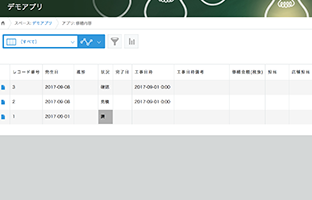
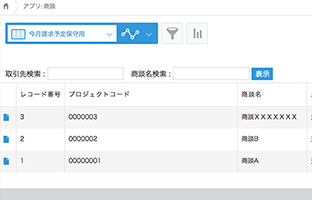
顧客管理(CRM)、案件管理、問い合わせ対応、日報、タスク管理など、あらゆる用途のアプリをドラッグ&ドロップだけで簡単に構築できます。文字の入力欄、チェックボックス、日付、ドロップダウンなど、豊富な「フィールド」をパズルのように組み合わせるだけで、その日のうちに運用を開始できます。
② Excelや紙データの一元管理とリアルタイム共有
これまで個人のPC内に眠っていたExcelファイルや、手書きの紙で運用していた各種申請書などのデータをkintoneに集約できます。クラウド上で一元管理されるため、拠点が離れたメンバーや外出先の営業担当者とも、リアルタイムで最新の情報を共有・編集することが可能になります。
③ ワークフロー(承認フロー)の自動化
kintoneの「プロセス管理機能」を使えば、「日報の提出 > 上司の確認 >承認」といった社内のワークフローをノーコードで実装できます。今誰がボール(タスク)を持っているのかが可視化されるため、承認の停滞や回覧漏れを防ぐことができます。
④ データの集計とレポート(グラフ)機能
蓄積されたデータをもとに、折れ線グラフ、円グラフ、クロス集計表などを自動で生成できます。売上進捗や問い合わせの件数推移など、経営層やマネージャーが「今、見たい数値」をいつでもダッシュボード上で視覚的に把握できます。
実務で直面するkintoneノーコードの「4つの限界」
自由度が高いkintoneですが、完全にプログラミングなし(標準機能のみ)で運用する場合、システムの構造上、どうしても対応できない「限界(制約)」が存在します。
限界1:複雑な業務ロジックや高度な計算の実装
kintoneの標準機能でも「計算フィールド」を使って足し算や掛け算はできますが、条件分岐(「もし〇〇がAで、かつBなら、Cという計算をする」など)を何重にも組み合わせるような複雑なロジックは実装できません。また、消費税の端数処理(四捨五入・切り捨て・切り上げ)を細かく制御するのにも限界があります。
限界2:画面デザイン(UI)の細かなカスタマイズ
kintoneの画面レイアウトは、基本的に縦一列、または設定画面のグリッドに沿ってフィールドが配置されます。「特定の文字だけ大きくして色を変えたい」「ボタンの配置を右側に寄せたい」「タブ構造にして画面をスッキリさせたい」といった、直感的で見栄えの良いデザイン変更は標準機能では対応できません。
限界3:複数アプリにまたがるデータの「自動連動」
kintoneには他アプリからデータを引っ張ってくる「ルックアップ機能」がありますが、これはあくまで「手動で取得ボタンを押す」必要があります。「Aアプリのデータが更新されたら、Bアプリの該当するデータもバックグラウンドで自動的に更新される」といった、アプリ間の高度なリアルタイム連動はノーコードでは実現しません。
限界4:帳票(PDFやExcel)の自由なレイアウト出力
kintoneの標準機能にも印刷用画面はありますが、一般的なビジネスで使われる「御中」や「ロゴ」が入った綺麗な見積書、請求書、納品書といったフォーマットでPDF出力・印刷することはできません。
限界をスマートに突破する!kintoneの活用術・解決策
「限界があるなら、やっぱり難しいプログラミング(JavaScript開発)を外注しなければいけないのか」と思われるかもしれませんが、決してそんなことはありません。
現代のkintone運用においては、「プラグイン」や「外部連携サービス」という拡張エコシステムを活用することで、ノーコード(またはローコード)のまま限界を簡単に突破するのがベストプラクティスとされています。
解決策① サードパーティ製「プラグイン」を導入する
kintoneには、世界中のベンダーが開発した便利な拡張機能(プラグイン)が多数存在します。これをkintoneにインストールするだけで、JavaScriptを書くことなく、設定画面上でチェックを入れるだけで標準機能の弱点を補強できます。
• 例:複雑な条件分岐の計算をノーコードで設定できるプラグイン、画面をタブ分けして見やすくするUIカスタムプラグイン、ルックアップを自動更新してくれるプラグインなど。
解決策② 帳票出力プラグインの活用
見積書や請求書をPDFで出力したい場合は、「プリントクリエイター」や「レポトン」といった有名な帳票出力プラグインを組み合わせるのが定番です。あらかじめ用意したExcelやPDFの台紙に対して、kintoneのデータをワンクリックで綺麗にマッピングして出力できるようになります。
解決策③ iPaaS(連携ツール)を使った外部システム連携
「kintoneのデータを基幹システムへ自動で飛ばしたい」「問い合わせがあったらSlackやLINEに通知したい」といった外部連携は、MakeやZapier、スマートコネクトといったiPaaS(連携プラットフォーム)を利用することで、ノンプログラミングで繋ぐことができます。
ノーコードを最大限に活かすための運用の心得
kintoneを使った業務改善を成功させるためには、ツール自体の機能だけでなく、企業の「導入スタンス」が非常に重要になります。
• まずは「標準機能」に業務を合わせる(業務のシンプル化):
最初から「これまでのExcelと全く同じ見た目、同じ自動化ロジック」を求めると、すぐに限界を迎えて開発コストが跳ね上がります。まずは「kintoneの標準機能でできる範囲に、自社の業務フローを簡素化して合わせる」という発想の転換(BPR)を行うことが、結果的に最も安く、早くシステムを定着させるコツです。
• 「小さく始めて、徐々に育てる」アジャイル開発:
最初から100点満点のシステムを目指すのではなく、まずはノーコードで60点程度のシンプルなアプリを作り、現場に使ってもらいます。現場から出た「ここが使いにくい」「ここを自動化したい」というリアルな不満を吸い上げてから、プラグインの導入や必要最低限のカスタマイズ(ローコード開発)を検討していくのが、失敗しない鉄則です。
まとめ
kintoneは、標準機能の「ノーコード」だけでも非常に優れたデータ一元管理やワークフローの構築が可能です。一方で、複雑な計算やアプリ間の自動連動、自由なデザイン配置などには明確な「限界」が存在します。
しかし、その限界は決して「JavaScriptをガリガリ書くプログラミング開発」だけが解決策ではありません。豊富なプラグインや外部連携サービスを賢く組み合わせることで、ノーコードの手軽さを維持したまま、自社の理想とするシステムへと驚くほどスマートに進化させることができます。
自社の解決したい課題が「標準機能でできること」なのか、「プラグインが必要なこと」なのか、あるいは「個別カスタマイズが必要な領域」なのかを正しく見極め、kintoneの持つポテンシャルを最大限に引き出していきましょう。

 お問い合わせ
 属人化を解消!kintoneを活用したナレッジ管理の始め方
 kintoneはノーコードでどこまで可能?開発の限界と活用術を解説
 kintoneの開発者ライセンスとは?取得方法について解説
 kintoneのデータ分析(クロス集計)機能を使いこなす!BIツール連携でダッシュボード化
 kintoneとDifyを連携して社内AIチャットボットを構築する方法
 kintoneで図面管理を効率化!版管理や検索性を高める運用のコツ
 kintoneで受付システムを構築するには?QRコードや自動通知を使った効率化手順
 kintoneで契約書管理をペーパーレス化!更新期限のアラート設定や電子契約連携
 kintoneで議事録管理アプリを作成!決定事項のタスク化とAI文字起こし連携
 kintoneでナレッジ管理!情報共有を促進するアプリ制作のコツ
 kintoneコンサルとは?活用のメリットやコンサル会社選定のポイント
 kintone AIラボとは?AI連携で実現する業務自動化の最前線
 士業におけるkintoneの活用方法とは:専門性を活かすための効果的な活用方法を解説
 情報システム部門におけるkintoneの活用方法とは:効果的な活用方法を解説
 人事部門におけるkintoneの活用方法:採用からエンゲージメント向上までを支える基盤構築
 病院でのkintone活用方法とは:多職種連携と患者満足度を高める情報共有のポイント